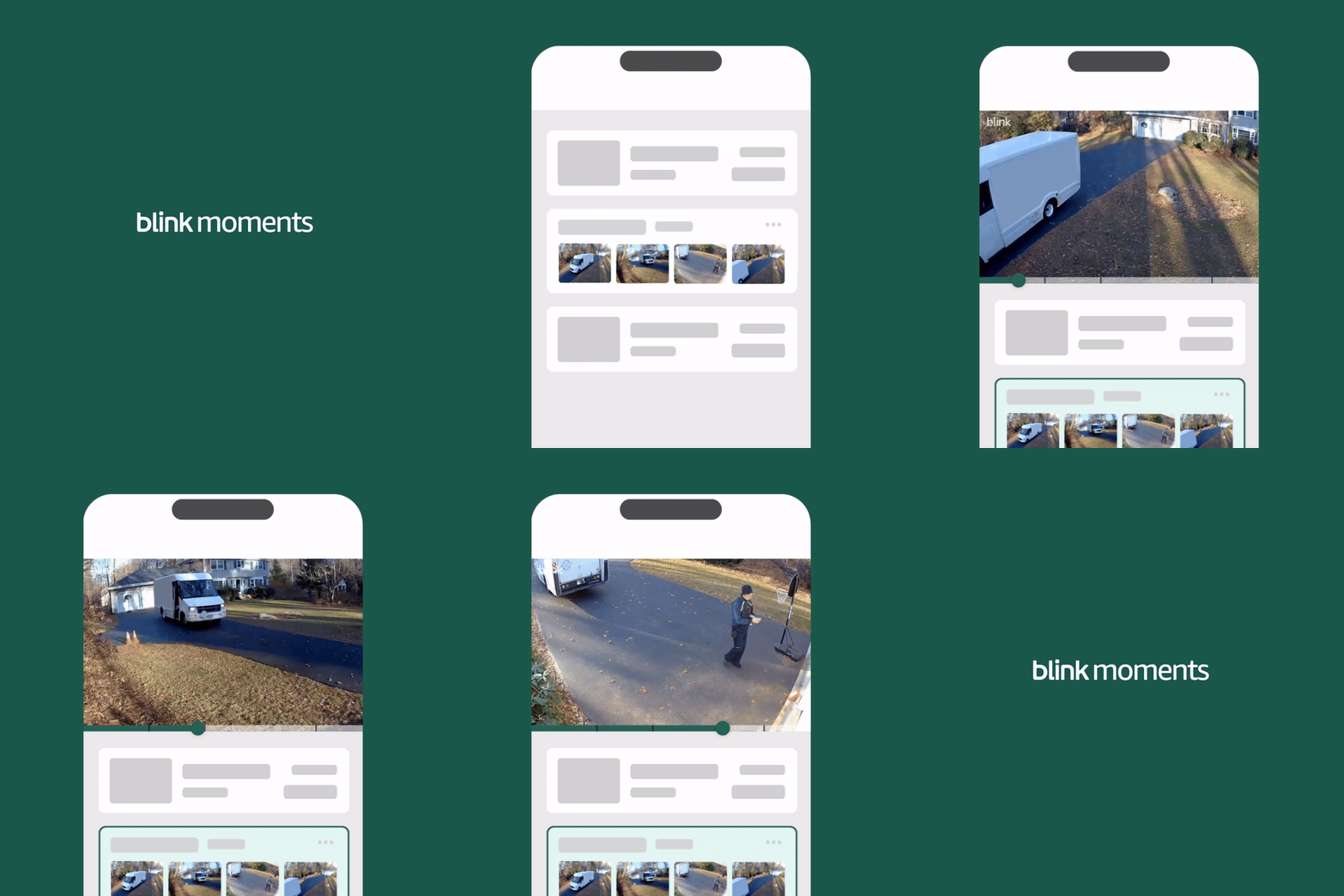
Blink Moments è una funzionalità in abbonamento che combina automaticamente gli eventi di movimento registrati in un breve lasso di tempo da tutte le telecamere in un'unica clip, semplificando la visualizzazione di un intero momento.
Che si tratti dei tuoi bambini che giocano in giardino, degli ospiti che arrivano per una riunione di famiglia o degli animali domestici che esplorano il cortile, Moments combina perfettamente le riprese di una o più telecamere in un video completo. Questo ti evita di dover ordinare manualmente le singole clip, consentendoti di visualizzare e condividere rapidamente un singolo Moment.
I momenti vengono generati automaticamente quando:
- Hai un abbonamento Blink attivo o una versione di prova.
- Vengono registrate due o più clip di movimento o visualizzazioni live salvate:
- Dalle telecamere dello stesso sistema.
- Entro 45 secondi dall'orario di inizio dell'ultima clip registrata.
Attivazione/disattivazione dei Moments
Moments è abilitato per impostazione predefinita e può essere attivato o disattivato dalle Opzioni elenco clip.
Per attivare o disattivare Moments:
- Tocca Clip nella barra di navigazione inferiore.
- In alto a destra dell'elenco clip, tocca Impostazioni
.png) per aprire le Opzioni elenco clip.
per aprire le Opzioni elenco clip. - Attiva o disattiva Blink Moments.
Quando disattivato, i Moments generati in precedenza appariranno come clip individuali nell'elenco clip. Se Moments viene riattivato, le clip che soddisfacevano i criteri durante il periodo di disattivazione verranno nuovamente raggruppate in Moments.
Visualizzazione di un Moment
Se abilitato, l'elenco clip visualizza i Moments, che possono essere identificati da più immagini in miniatura e da un intervallo di tempo che indica l'ora di inizio della prima clip e l'ora di inizio dell'ultima clip all'interno del Moment.
Nell'elenco clip, le clip all'interno di un Moment vengono riprodotte automaticamente in sequenza. Puoi anche scorrere manualmente per procedere al tuo ritmo.
Per visualizzare un Moment:
- Tocca Clip
 nella barra di navigazione inferiore.
 - Dall'elenco clip, tocca il Moment che desideri visualizzare.
Per visualizzare i dettagli della clip, i tipi di evento e i nomi delle telecamere all'interno di un Moment, tieni premuto il Moment per aprire i Dettagli del Moment.
Per visualizzare un Moment a velocità 2x:
- iOS: Tieni premuto in qualsiasi punto del Moment.
- Android: Tieni premuto sul lato destro del Moment.
Durante la visualizzazione a velocità 2x, un badge  apparirà in alto al centro del Moment. Rilascia per tornare alla velocità normale.
Navigazione all'interno di un Moment
Quando visualizzi un Moment, la barra in fondo al lettore video ti consente di navigare tra le clip all'interno del Moment corrente. Ogni tacca segna l'inizio di una nuova clip e puoi spostare il cursore lungo la barra per andare direttamente a qualsiasi clip all'interno del Moment.
Per navigare tra le clip all'interno del Moment, tocca due volte il lato destro della clip corrente per andare alla clip successiva, oppure tocca due volte il lato sinistro per tornare alla clip precedente. Toccando due volte la prima clip in un Moment si riavvia la clip, mentre toccando due volte l'ultima clip si salta alla fine della clip.
Per passare al Moment o alla clip successiva o precedente nell'elenco clip, tocca una volta le frecce successiva o precedente.
Aggiunta di un Moment ai preferiti
Puoi aggiungere un intero Moment ai preferiti, il che aggiunge ai preferiti tutte le clip al suo interno. Per aggiungere un Moment ai preferiti, utilizza uno dei seguenti metodi:
-
Icona stella: Tocca la stella
 nell'angolo in alto a destra della miniatura del Moment nell'elenco clip.
 - Scorrimento: Scorri verso destra sul Moment nell'elenco clip, quindi tocca l'icona Stella.
Puoi anche toccare il menu (...) nei Dettagli del Moment e selezionare Aggiungi ai preferiti o Rimuovi dai preferiti. La rimozione di un Moment dai preferiti rimuove lo stato di preferito da tutte le clip al suo interno.
Personalizzazione di un Moment
Puoi rimuovere le clip indesiderate da un Moment per personalizzarlo a tuo piacimento. Tieni premuto un Moment per aprire i Dettagli del Moment, quindi utilizza i controlli per clip per rimuovere o aggiungere nuovamente le clip. Per ulteriori dettagli, consulta Scopri la nuova esperienza dell'elenco clip.
Salvataggio e condivisione di un Moment
I Moments possono essere salvati sul tuo dispositivo mobile o condivisi dall'app Blink sui tuoi social media, email e app di messaggistica preferiti.
Per salvare un Moment:
- Tocca Clip nella barra di navigazione inferiore.
- Dall'elenco clip, tocca il Moment che desideri condividere. Il Moment selezionato inizierà automaticamente la riproduzione.
- Tocca il lettore video per visualizzare i controlli, quindi:
-
iOS: Tocca Condividi
 nell'angolo in alto a sinistra del video, quindi tocca Salva
 .png) . La clip verrà salvata nel Rullino fotografico.
. La clip verrà salvata nel Rullino fotografico. -
Android: Tocca Salva nell'angolo in alto a sinistra del video. La clip verrà salvata nella cartella Video.
-
iOS: Tocca Condividi
Per condividere un Moment:
- Tocca Clip nella barra di navigazione inferiore.
- Dall'elenco clip, tocca il Moment che desideri condividere. Il Moment selezionato inizierà automaticamente la riproduzione.
- Tocca il lettore video per visualizzare i controlli. Quindi, tocca l'icona Condividi nell'angolo in alto a sinistra.
Eliminazione di un Moment
Per eliminare un Moment:
- Tocca Clip nella barra di navigazione inferiore.
- In alto a destra dell'elenco clip, tocca l'icona Matita
.png) .
. - Seleziona il Moment che desideri eliminare.
- Nota: Il pulsante Elimina mostra il numero di clip da eliminare (ad esempio, « Elimina (5) »).
- Tocca Elimina.
- Se il tuo dispositivo mobile è impostato su testo grande, l'opzione Elimina sarà elencata nel menu (...) nell'angolo in basso a destra.
- Per confermare l'eliminazione, tocca Elimina clip selezionate.
Eliminazione di una clip all'interno di un Moment
L'eliminazione di una clip all'interno di un Moment può modificare la struttura del Moment se il tempo tra l'inizio di una clip e l'inizio della successiva è superiore a 45 secondi. Per mantenere intatta la struttura, almeno due clip devono iniziare entro 45 secondi l'una dall'altra.
Per eliminare una clip da un Moment:
- Tocca Clip nella barra di navigazione inferiore.
- Seleziona il Moment che contiene la clip che desideri eliminare.
- Dalla schermata Dettagli del Moment, seleziona Modifica
 nell'angolo in alto a destra.
 - Seleziona la clip che desideri eliminare, quindi tocca Elimina nella barra di navigazione inferiore. Se la clip che stai eliminando dividerà il Moment corrente, apparirà un messaggio di conferma. Tocca Eliminaper confermare.
- Se il tuo dispositivo mobile è impostato su testo grande, l'opzione Elimina sarà elencata nel menu (...) nell'angolo in basso a destra.