Alle Blink Kameras benötigen eine 2,4-GHz-WLAN-Internetverbindung. Die Kameras verwenden WLAN, um Bilder und Benachrichtigungen zu senden, sodass Sie diese über die Blink app auf Ihrem Mobilgerät anzeigen können. Blink Systeme benötigen mindestens eine Verbindung mit einer Upload-Geschwindigkeit von 2 Mbit/s.
Hinweis: Für die Funktion Blink Mini , Wired Floodlight und Video Doorbell ist kein Sync Module erforderlich, allerdings ein lokales WLAN-Signal.
Allgemeine WLAN-Probleme
WLAN- und Netzwerkanforderungen verstehen
Dieser Artikel hilft Ihnen, die optimalen Netzwerkanforderungen für Ihre Blink -Geräte zu verstehen.
Anforderungen an das WLAN-Netzwerk
- 2,4-GHz-WLAN-Netzwerk 802.11b/g/n
- Ein Hochgeschwindigkeits-Internetanschluss (DSL, Kabel, Glasfaser) mit einer minimalen Upload-Geschwindigkeit von 2 Mbit/s.
- IP-Konfiguration : DHCP
- Wi-Fi-Sicherheit : WEP, WPA und WPA2.
Hinweis : Blink unterstützt kein Satelliteninternet aufgrund hoher Latenzprobleme.
Dinge, die man zuerst überprüfen sollte
Beginnen Sie mit Folgendem:
- Überprüfen Sie die Signalstärke. Blink App unter Geräteeinstellungen > Allgemeine Einstellungen > Kamera zu WLAN wird die Signalstärke Ihres Geräts angezeigt.
- Mehr dazu erfahren Sie in den Abschnitten Netzwerkaufbau und Konnektivität weiter unten.
- Schalten Sie alle Geräte, die eine Verbindung zum Internet ermöglichen, aus und wieder ein.
- Überprüfen Sie, ob Ihre Internetverbindung und Ihr Konto aktiv sind.
Netzwerklayout
Wo Sie Ihr Sync Module platzieren sollen
Das Sync Module fungiert als Schnittstelle zwischen der Blink app , Blink Servern und Ihrer Kamera. Ohne Internetverbindung ist dieser Datenaustausch nicht möglich.
In einer typischen Situation (einzelnes Gebäude, keine ungewöhnlich dichten Baumaterialien) kann das Sync Module mit Blink Kameras in bis zu 30 m Entfernung in jede Richtung kommunizieren. Für eine optimale Signalstärke empfehlen wir, das Sync Module in der Nähe Ihres WLAN-Routers zu platzieren. Ideal ist eine Signalstärkeanzeige von drei Balken auf dem Display des Sync Module , um die optimale Nutzung von Kamera und Sync Module zu gewährleisten.
Beispiele für suboptimale Standorte Sync Module :
- Hinter einem Fernseher
- In einem geschlossenen Schrank
- Direkt auf Ihrem WLAN-Router
- Im Keller
Beispiele für gute Speicherorte Sync Module :
- Auf einer Fensterbank, an einem zentralen Ort zwischen Ihren Innen- und Außenkameras
- Auf einem Fernsehständer oder Schrank, mindestens 1 Meter und höchstens 3 Meter von Ihrem WLAN-Router entfernt.
- In der Nähe anderer Geräte, die möglicherweise ebenfalls Ihr WLAN nutzen
Konnektivität
Netzwerkfrequenz
Passwort
- Beim Hinzufügen einer Kamera oder Sync Module zu Ihrem Blink System wird das Passwort häufig falsch eingegeben. Versuchen Sie, Ihr Passwort sorgfältig erneut einzugeben. Sollten Sie weiterhin die Meldung „Falsches WLAN-Passwort“ erhalten, befolgen Sie die nächsten Schritte.
- Überprüfen Sie das Passwort, indem Sie nachsehen, ob es auf einem Aufkleber an Ihrem Router steht.
- Versuchen Sie, das WLAN-Netzwerk in den Netzwerkeinstellungen Ihres Mobilgeräts zu entfernen und sich anschließend erneut zu verbinden. Wenn die Verbindung auf diese Weise erfolgreich wiederhergestellt werden kann, ist Ihr Passwort korrekt.
Router-Einstellungen
Stellen Sie sicher, dass Ihr Router den Zugriff auf das Sync Module nicht blockiert. Dies kann vorkommen, wenn Sie eine Benachrichtigung über einen Zugriffsversuch erhalten, der Name des Geräts Ihnen aber unbekannt ist. Blink Geräte werden manchmal anhand ihres Funkchips anstatt des Blink -Produktnamens identifiziert.
VPN deaktivieren
Nutzen Sie ein virtuelles privates Netzwerk (VPN) auf Ihrem Mobilgerät? Falls ja, deaktivieren Sie bitte das VPN, bevor Sie Blink -Geräte einrichten. Sie können das VPN nach Abschluss der Einrichtung wieder aktivieren.
Falls nach der Einrichtung weiterhin Probleme mit dem VPN auftreten, stellen Sie sicher, dass sich Ihr VPN-Server in der gleichen Zeitzone wie Ihr Gerät befindet.
Wichtige Informationen, die Sie mit Ihrem Internetdienstanbieter (ISP) besprechen sollten.
Wir empfehlen Ihnen, sich mit Ihrem Internetanbieter in Verbindung zu setzen, um die Möglichkeiten Ihres Heimnetzwerks zu besprechen. Hier finden Sie eine Anleitung zur Überprüfung Ihrer Netzwerkkonfiguration mit Ihrem Internetanbieter.
- Upload-Geschwindigkeit – Das Blink System benötigt eine konstante Upload-Mindestgeschwindigkeit von 2 Mbit/s pro Gerät. Werte unter 2 Mbit/s können zu Latenzproblemen und/oder Verbindungsabbrüchen führen.
- Netzwerküberlastung – Je mehr Geräte in Ihrem Haushalt WLAN nutzen, desto mehr Bandbreite wird beansprucht. Sie können die WLAN-Funktion für nicht verwendete Geräte (außer Blink deaktivieren und bei Bedarf wieder aktivieren.
- Ältere Router-Geräte – Welches Alter und welches Modell hat Ihr Router? Wir empfehlen ein Router-Modell, das nicht älter als 5 Jahre ist, um sicherzustellen, dass es die neueste Technologie unterstützt.
- Paketverlust – Dies bedeutet, dass bei der Übertragung über das Netzwerk Daten verloren gehen. Dadurch kann die Kommunikation zwischen Ihrem Gerät und Ihrem Router oder zwischen Ihrem Mobilgerät und Ihrem Router unterbrochen werden. Paketverlust kann innerhalb Ihres Heimnetzwerks (Gerät-Router) und/oder innerhalb Ihrer Verbindung zwischen Ihrem Router und dem Server Ihres Internetanbieters auftreten.
- Datenschutzeinstellungen/Kindersicherung/Firewalls – Netzwerksicherheit ist wichtig. Stellen Sie sicher, dass diese Einstellungen so konfiguriert sind, dass sie Ihre Verbindung zu Ihrem Blink -System nicht beeinträchtigen. Jedes Blink Gerät muss eine eigene Verbindung herstellen können. Tipp: Sie können die MAC-Adressen Ihrer Blink Geräte auf eine Whitelist setzen. Wenden Sie sich bei Fragen an Ihren Internetanbieter.
- Doppelte SSIDs – Wenn zwei Netzwerke am selben Standort dieselbe SSID/denselben Namen haben, versucht Ihr Blink System möglicherweise, sich mit dem falschen Netzwerk zu verbinden. Dieses andere Netzwerk befindet sich möglicherweise an einem anderen Standort, der für eine zuverlässige Verbindung zu weit entfernt ist, oder es handelt sich um ein inkompatibles Netzwerk. Stellen Sie sicher, dass Sie versuchen, sich mit der richtigen SSID zu verbinden.
Wi-Fi 6 (802.11ax)-Kompatibilität
LöschenMobilgeräte stellen keine Verbindung zum WLAN her
Wenn Ihr Mobilgerät keine Verbindung zu Ihrem WLAN-Netzwerk hat, können Sie kein Sync Module oder Blink -Kamera hinzufügen. Wenn Sie WLAN jedoch ausgeschaltet haben, versucht die Blink app , WLAN während des Installationsvorgangs einzuschalten.Nachdem ein Gerät zu Ihrem Blink -System hinzugefügt wurde, verwenden Sie die Blink app für alle anderen Funktionen ausschließlich über mobile Daten oder über ein anderes WLAN-Netzwerk. Erfahren Sie mehr darüber, wie Sie Geräte in einem Blink -System einrichten und hinzufügen. Hier finden Sie einige Tipps, die Ihnen dabei helfen, Ihr Gerät mit Ihrem WLAN-Netzwerk zu verbinden.
- Stellen Sie sicher, dass das WLAN Ihres Geräts eingeschaltet und nicht im Flugmodus ist. Abhängig von Ihrem Gerät finden Sie die WLAN-Einstellungen normalerweise in Ihrer App „Einstellungen“ oder indem Sie auf Ihrem Bildschirm von oben nach unten oder von unten nach oben wischen.
- Starten Sie Ihr Gerät neu oder versuchen Sie, die WLAN-Einstellung aus- und wieder einzuschalten, um eine Verbindung herzustellen.
- Stellen Sie sicher, dass sich Ihr Mobilgerät in Reichweite Ihres Routers oder Zugriffspunkts befindet.
- Überprüfen Sie, ob Ihr Router und alle Access Points eingeschaltet sind. Ein Neustart Ihres WLAN-Routers kann das Problem möglicherweise ebenfalls beheben.
- Überprüfen Sie, ob andere Geräte eine Verbindung zu Ihrem WLAN herstellen können und ordnungsgemäß funktionieren. Dadurch werden Netzwerkprobleme ausgeschlossen.
- Stellen Sie sicher, dass auf Ihrem Gerät das neueste Betriebssystem installiert ist.
- Deaktivieren Sie die Ortungsdienste, da diese in manchen Fällen zu Verbindungsproblemen führen können.
Erfahren Sie mehr darüber , wie Sie Ihre Blink -Geräte einrichten.
LöschenMein WLAN-Passwort funktioniert nicht
Fehlerbehebung bei WLAN-Passwörtern
Sollten Sie beim Hinzufügen einer Kamera oder eines Sync Module zu Ihrer Blink app die Fehlermeldung „Falsches WLAN-Passwort“ erhalten, versuchen Sie die folgenden Schritte zur Fehlerbehebung:
- Geben Sie Ihr WLAN-Passwort erneut ein : Überprüfen Sie, ob Sie das richtige WLAN-Passwort eingegeben haben, und versuchen Sie es erneut. Sollte die Meldung „Falsches WLAN-Passwort“ weiterhin angezeigt werden, fahren Sie mit den nächsten Schritten fort.
- Router-Passwort prüfen : Suchen Sie an Ihrem Router nach einem Aufkleber mit dem WLAN-Passwort. Beachten Sie, dass manche Router keinen solchen Aufkleber haben.
- WLAN-Netzwerk entfernen und neu verbinden : Gehen Sie auf Ihrem Mobilgerät zu den Netzwerkeinstellungen und entfernen Sie das WLAN-Netzwerk. Versuchen Sie anschließend, sich erneut zu verbinden. Wenn die Verbindung erfolgreich wiederhergestellt werden kann, ist das Passwort korrekt.
- iOS-Nutzer : So vergessen Sie ein WLAN-Netzwerk auf Ihrem iPhone, iPad oder Mac
- Android-Nutzer : Gespeicherte Netzwerke entfernen
Sonderzeichen in Ihrem WLAN-Passwort
Die Verwendung von Sonderzeichen (z. B. *, @, $, #) in Ihrem WLAN-Passwort kann bei der Ersteinrichtung Ihres Blink Geräts mitunter Probleme verursachen. Sollten nach der Überprüfung Ihres WLAN-Passworts gemäß den obigen Schritten weiterhin Probleme auftreten, versuchen Sie die folgenden Schritte zur Fehlerbehebung:
- Ändern Sie vorübergehend Ihr WLAN-Passwort : Stellen Sie sicher, dass Ihr WLAN-Passwort keine Sonderzeichen enthält.
- Erstellen Sie ein temporäres Gastnetzwerk : Richten Sie ein temporäres Gastnetzwerk speziell für die Einrichtung Ihres Blink Geräts ein. Nach erfolgreicher Einrichtung und Verbindung Ihres Blink -Geräts mit dem Internet können Sie das temporäre Gastnetzwerk entfernen, ohne die Funktionalität des Geräts zu beeinträchtigen.
Wenn Sie Ihr WLAN-Passwort nach der Ersteinrichtung ändern, müssen Sie auch das Passwort auf Ihren Blink Geräten und allen anderen Geräten, die mit Ihrem WLAN-Netzwerk verbunden sind, aktualisieren.
Speichern Ihres WLAN-Passworts in der Blink app
Mit der Blink app können Sie Ihr WLAN-Passwort speichern und so neue Geräte einfacher einrichten. Nach dem Speichern müssen Sie Ihr Passwort beim Hinzufügen weiterer Geräte nicht erneut eingeben, es sei denn, Sie ändern Ihr WLAN-Passwort.
Diese Funktion ist für folgende Geräte verfügbar:
- Mini 2K+
- Sync Module Core
- Sync Module XR
Hinweis : Einige Modelle Sync Module 2 unterstützen diese Funktion möglicherweise ebenfalls. Die Verfügbarkeit der Funktion hängt von Ihrem Gerätemodell ab.
Beim Einrichten eines kompatiblen Geräts wird Ihnen auf dem Bildschirm „Gerät hinzufügen“ die Option zum Speichern Ihres WLAN-Passworts angezeigt. Tippen Sie auf „Passwort speichern“ , wenn Sie Ihr Passwort in der Blink app speichern möchten.
Wenn Sie Ihr WLAN-Passwort ändern, können Sie es jederzeit in der Blink app aktualisieren:
- Gehen Sie zu den Geräteeinstellungen .
- Wählen Sie „Allgemeine Einstellungen“ .
- Tippen Sie auf „WLAN ändern“ .
Was ist das Blink Wi-Fi-Netzwerk?
Wenn Sie ein Sync Module, Mini, eine Video Doorbell oder eine Wired Floodlight Camera hinzufügen, werden Sie aufgefordert, Ihre Blink-App mit dem temporären WLAN-Netzwerk zu verbinden. Sie trägt die Bezeichnung „BLINK-“, gefolgt von den letzten vier Ziffern der Seriennummer des Geräts.
Das Sync Module verwaltet die Kommunikation zwischen Ihren Blink-Geräten und unseren sicheren Servern. Daher muss Ihre Kamera mit dem lokalen WLAN verbunden sein. Blink Mini, Video Doorbell und Wired Floodlight benötigen keine Sync Module für diese Kommunikation, weshalb sie über ihre eigenen lokalen WLAN-Verbindungen kommunizieren.
Es ist völlig sicher, Ihr Mobilgerät mit Ihrem lokalen „BLINK-XXXX“ WLAN-Netzwerk zu verbinden, und es gibt keine Sicherheitsprobleme. Wenn Sie Probleme haben, sich mit dem lokalen WLAN von Blink zu verbinden, vergewissern Sie sich, dass Sie die Berechtigungen Lokales Netzwerk (iOS) oder Standort ( Android) für die Blink-App auf Ihrem Mobilgerät aktiviert haben. Mehr Informationen finden Sie unter den nachstehenden Links.
iOS
Mehr erfahren über die Aktivierung des lokalen Netzwerks für Ihre Blink-App auf Ihrem iOS-Gerät.
Android
Mehr erfahren über das Ändern der Berechtigungen für die Blink-App auf Ihrem Android Gerät.
Aktualisieren der Wi-Fi-Verbindung auf Ihrem Gerät
Dieser Artikel beschreibt, wie Sie die WLAN-Einstellungen für Ihre Blink Geräte aktualisieren können.
Aktualisieren der WLAN-Einstellungen für Ihr Sync Module
Wenn Sie Ihr Sync Module an einen neuen Standort oder in ein neues WLAN-Netz bringen, müssen Sie das Sync Module für das neue Netz einrichten. Ihr Sync Module kann mit der gleichen WLAN-Verbindung verbunden bleiben, wenn Sie es verschieben, aber wir garantieren nicht, dass es funktioniert. Wir empfehlen Ihnen, die WLAN-Einstellungen für das neue Netzwerk des Sync Modules manuell zu aktualisieren.
Bevor Sie beginnen
Dieses Verfahren erfordert eine direkte Kommunikation zwischen der mobilen App und dem Sync Module. Beide müssen aktiv sein und sich im selben WLAN-Netzwerk befinden. Um diesen Vorgang abzuschließen, müssen Sie sich physisch in der Nähe Ihres Systems befinden und Ihr Sync Module an eine Stromversorgung angeschlossen haben.
Hinweis: Durch die Neukonfiguration des Sync Modules im WLAN-Netzwerk werden gespeicherte Clips nicht gelöscht.
Ändern des WLAN-Netzes eines Sync Modules
- Tippen Sie auf der Startseite auf Sync Module.
- Tippen Sie auf WLAN ändern
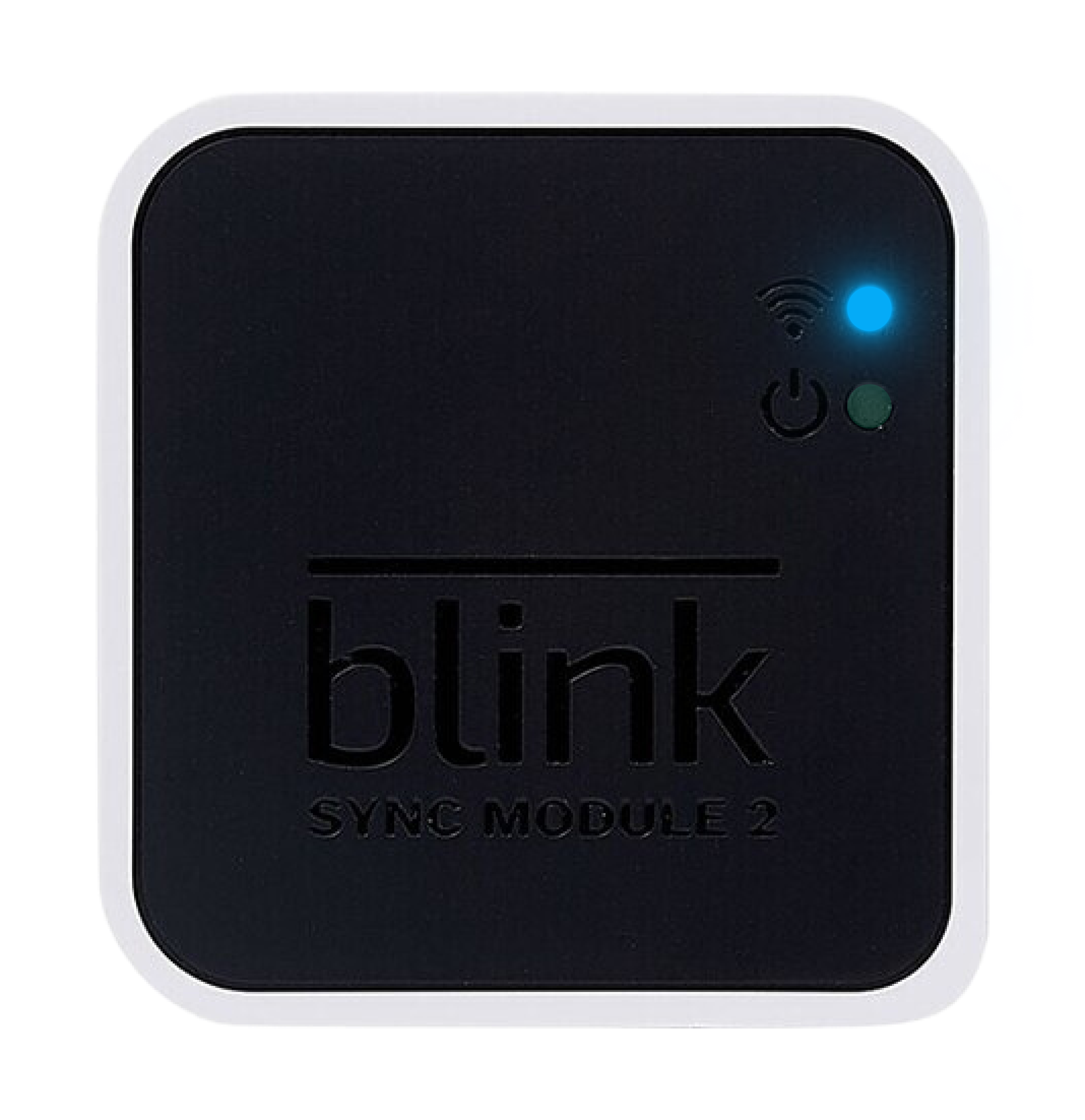
- Auf dem Bildschirm zum Ändern des WLANs sehen Sie ein blinkendes blaues Licht über einem grünen Dauerlicht.
- Drücken Sie die Taste Zurücksetzen oder, bei bestimmten Modellen des Sync Modules, stecken Sie einen Stift ein, um die Taste Zurücksetzenzu erreichen.
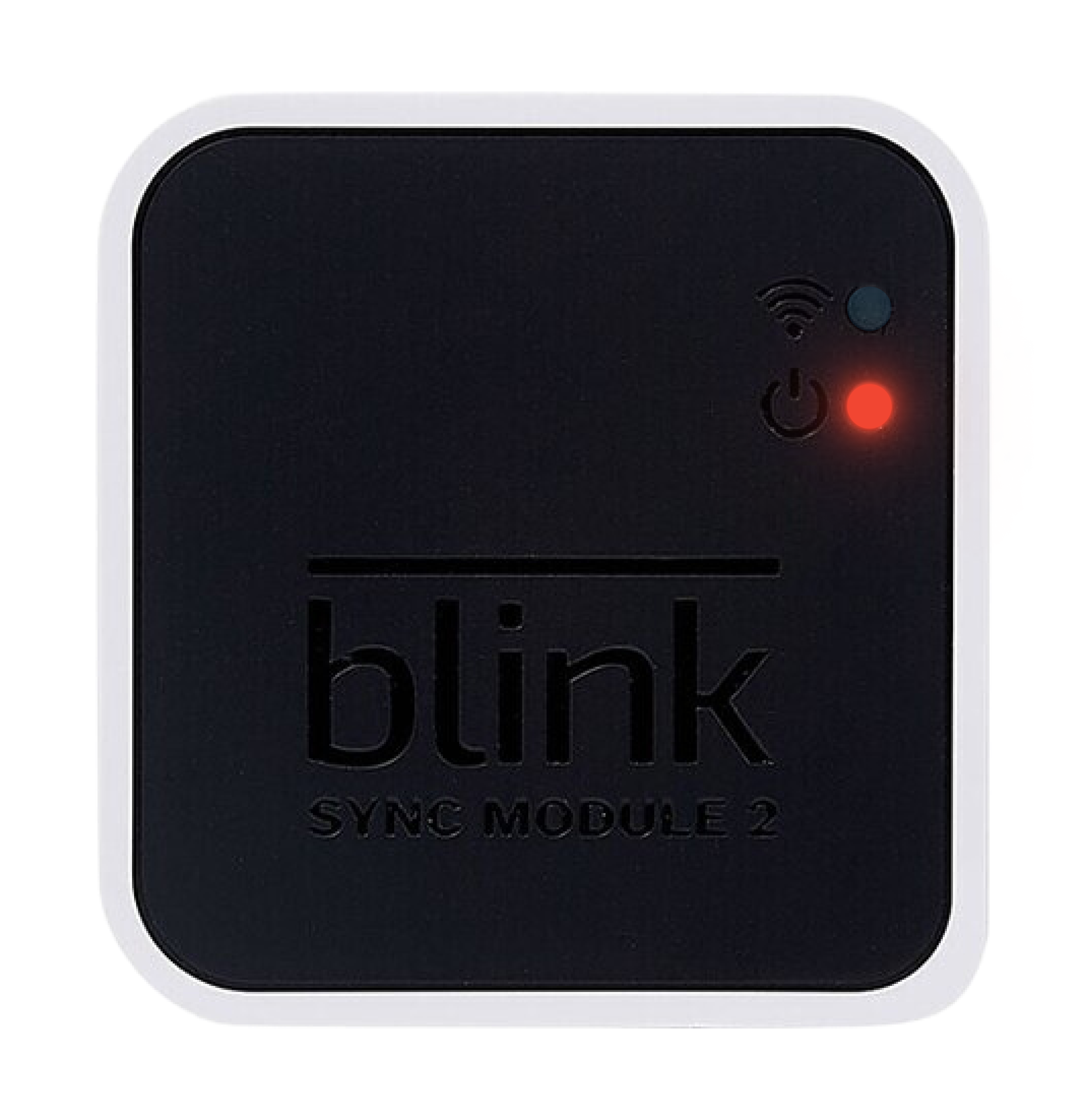
- Drücken Sie die Taste, bis Sie ein Klicken spüren, und halten Sie sie gedrückt, bis eine LED rot leuchtet. Lassen Sie dann die Taste los.
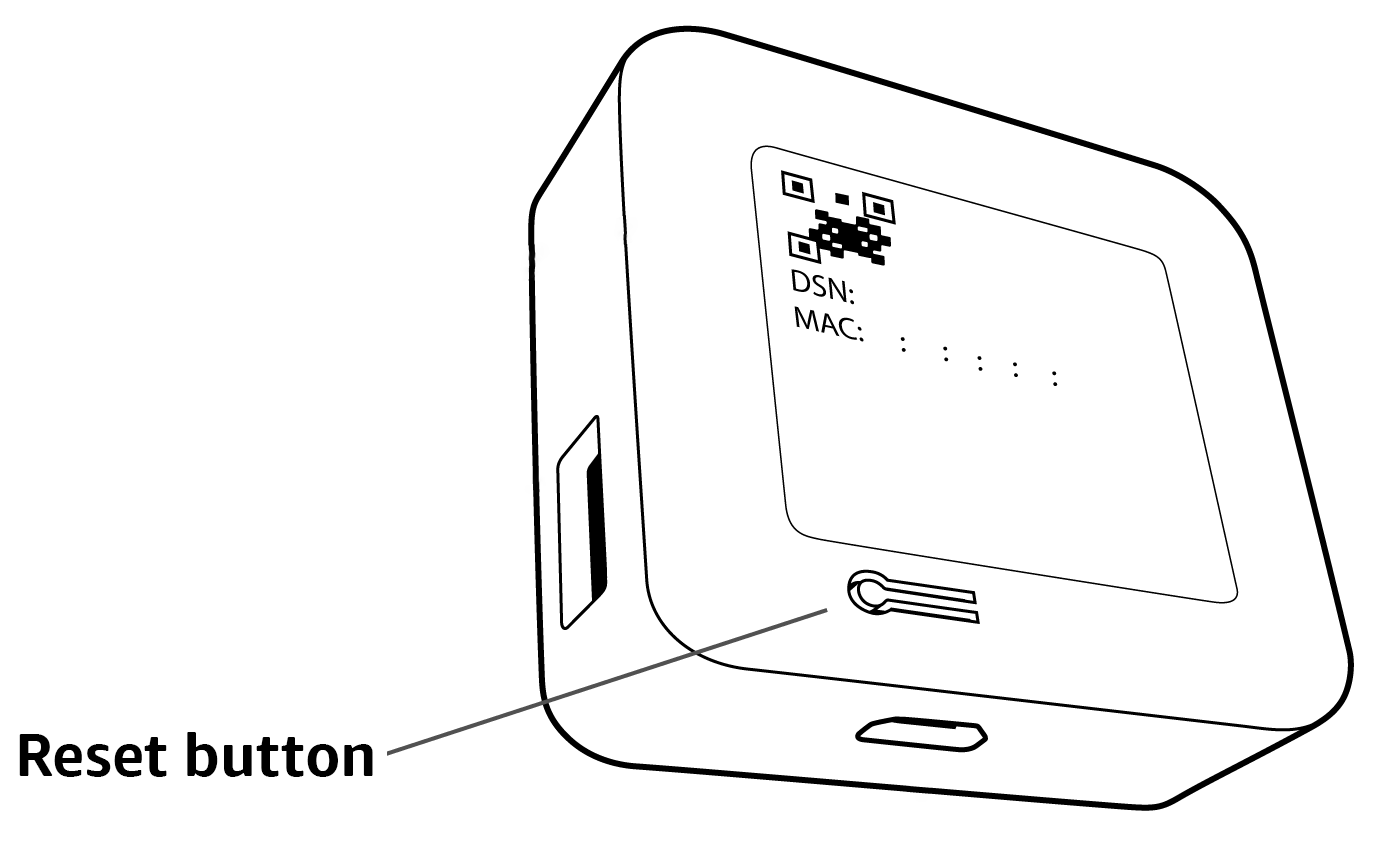
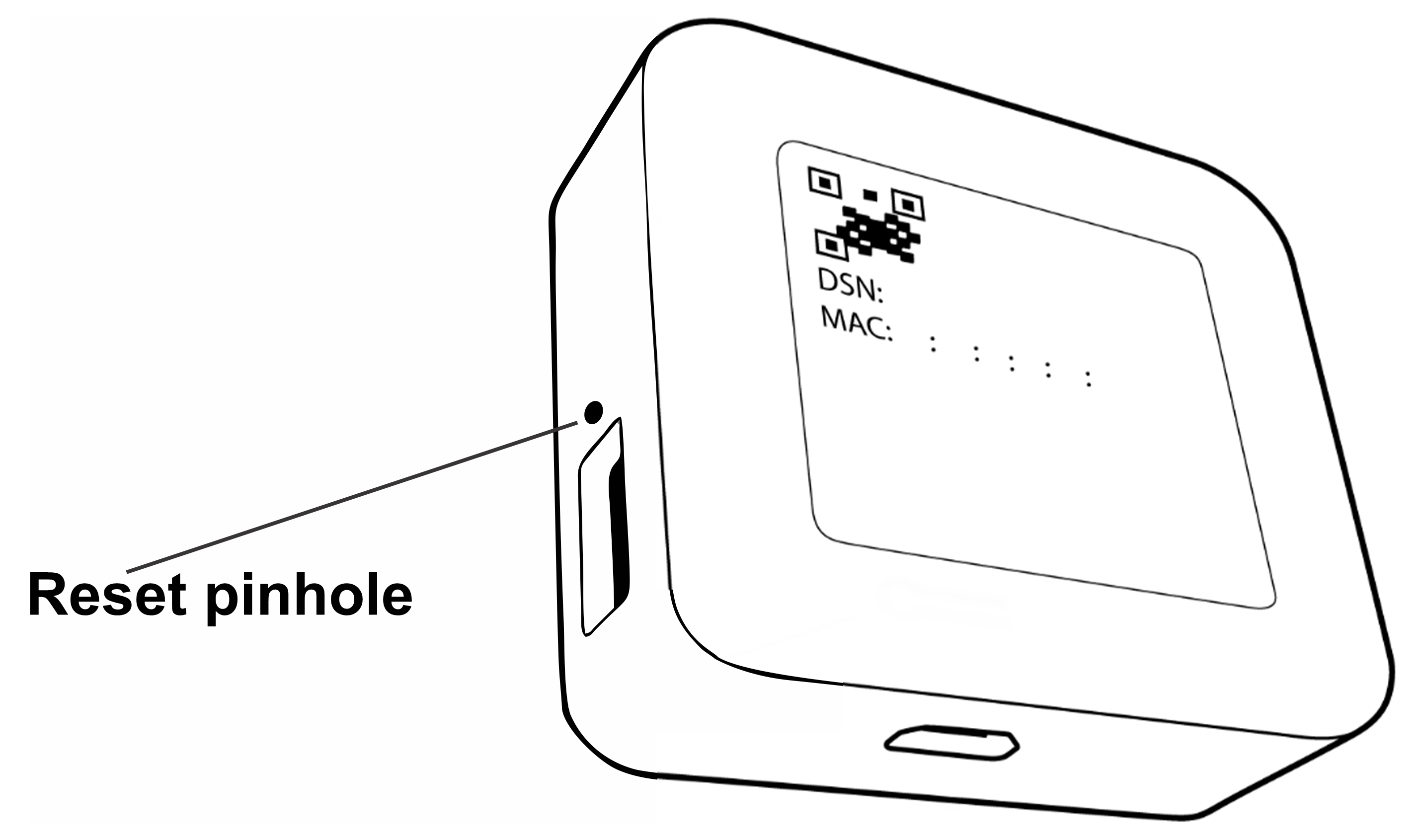
- Drücken Sie die Taste, bis Sie ein Klicken spüren, und halten Sie sie gedrückt, bis eine LED rot leuchtet. Lassen Sie dann die Taste los.
- Wenn die Lichter dem Muster blinkend blau und durchgehend grün entsprechen, tippen Sie auf Gerät entdecken, wenn Sie aufgefordert werden, sich mit dem temporären WLAN-Netzwerk des Sync Modules zu verbinden. Tippen Sie auf Verbinden und wählen Sie dann Ihr WLAN-Netzwerk aus.
- Geben Sie Ihr WLAN-Passwort ein, und tippen Sie auf Verbinden.
- Nachdem die Kommunikation zwischen den Geräten abgeschlossen ist, erhalten Sie die Meldung „Sync Module zum System <Systemname> hinzugefügt!“. Tippen Sie auf Fertig, nachdem Sie diese Nachricht erhalten haben.
- Ihr System ist nun für den normalen Gebrauch bereit.
Aktualisieren der WLAN-Einstellungen für Ihre Wired Floodlight Camera
In diesem Artikel werden die Schritte zum Aktualisieren der WLAN-Einstellungen für Ihre Wired Floodlight Camera beschrieben.
Bitte halten Sie Ihre WLAN-Anmeldedaten bereit und schließen Sie Ihre Kamera an die Stromversorgung an, bevor Sie fortfahren.
- Tippen Sie auf die Schaltfläche Mehr in der unteren rechten Ecke der Geräteminiaturansicht, um auf die Geräteeinstellungen zuzugreifen.
- Wählen Sie Allgemeine Einstellungen > WLAN ändern.
- Befolgen Sie auf dem Bildschirm WLAN ändern die Anweisungen und warten Sie, bis die blauen und grünen Lichter blinken. Sollte dies nicht der Fall sein, können Sie die Rücksetztaste oberhalb des Kameragehäuses drücken oder die Kamera durch Umlegen eines Schalters oder einer Sicherung aus- und wieder einschalten.
- Tippen Sie auf Gerät entdecken. Ein Pop-up-Fenster fordert Sie auf, dem „Blink“ WLAN-Netzwerk BLINK-XXXX beizutreten.
- Tippen Sie auf Verbinden und wählen Sie Ihr WLAN-Netzwerk in der Liste aus. Wenn Ihr Netzwerk nicht aufgeführt ist, tippen Sie auf Liste aktualisieren.
Hinweis: Möglicherweise müssen Sie die Kamera näher an Ihren WLAN-Router heranbringen oder Probleme mit dem Router beheben. - Geben Sie Ihr WLAN-Passwort ein, und tippen Sie auf Verbinden.
- Bei Erfolg wird die folgende Meldung angezeigt: „Wired Floodlight Camera WLAN geändert!“
Tippen Sie auf Fertig, um zur Startseite zurückzukehren.
Aktualisieren der WLAN-Einstellungen für Ihre Mini-Kamera
In diesem Artikel werden die Schritte zur Aktualisierung der WLAN-Einstellungen für Ihre Blink Mini und Mini 2 Kameras beschrieben.
- Tippen Sie auf Mehr auf der Miniaturansicht Ihrer Kamera und wählen Sie Geräteeinstellungen.
- Tippen Sie auf Allgemeine Einstellungen > WLAN ändern.
- Befolgen Sie auf dem Bildschirm „WLAN ändern“ die Anweisung „Drücken Sie die Rücksetztaste an der Kamera und lassen Sie sie los, bis die roten und blauen Lichter blinken. Wenn die Lichter bereit sind, zeigen sie Folgendes an: Die blaue LED blinkt, die grüne LED leuchtet durchgängig.“ Mehr erfahren über die Taste zum Zurücksetzen bei den KamerasMini und Mini 2.
- Tippen Sie auf Gerät entdecken. Ein Pop-up-Fenster fordert Sie auf, dem „Blink“-WLAN-Netzwerk „BLINK-XXXX“ beizutreten.
- Tippen Sie auf Verbinden und wählen Sie Ihr WLAN-Netzwerk aus der Liste aus. Wenn Ihr Netzwerk nicht aufgeführt ist, tippen Sie auf Liste aktualisieren.
Hinweis: Möglicherweise müssen Sie die Kamera näher an Ihren WLAN-Router heranbringen oder Probleme mit dem Router beheben. - Geben Sie sorgfältig Ihr WLAN-Passwort ein, und tippen Sie auf Ihrer Tastatur auf Verbinden.
- Bei Erfolg wird die folgende Meldung angezeigt: „Mini Kamera WLAN geändert!“
Tippen Sie auf Fertig, um zur Startseite zurückzukehren.
Aktualisieren der WLAN-Einstellungen für Ihre Blink Video Doorbell
Dieser Artikel beschreibt, wie Sie die WLAN-Einstellungen für Ihre Video Doorbell aktualisieren können. Dies sind die gleichen Schritte, die Sie nach dem Tippen auf die Meldung „Türklingel offline“ in der Blink-App ausführen.
Gehen Sie folgendermaßen vor, um Ihre WLAN-Einstellungen zu aktualisieren.
- Tippen Sie auf die Schaltfläche Mehr in der unteren rechten Ecke der Miniaturansicht der Türklingel, um auf die Geräteeinstellungen zuzugreifen.
- Tippen Sie auf Allgemeine Einstellungen.
- Tippen Sie auf WLAN ändern.
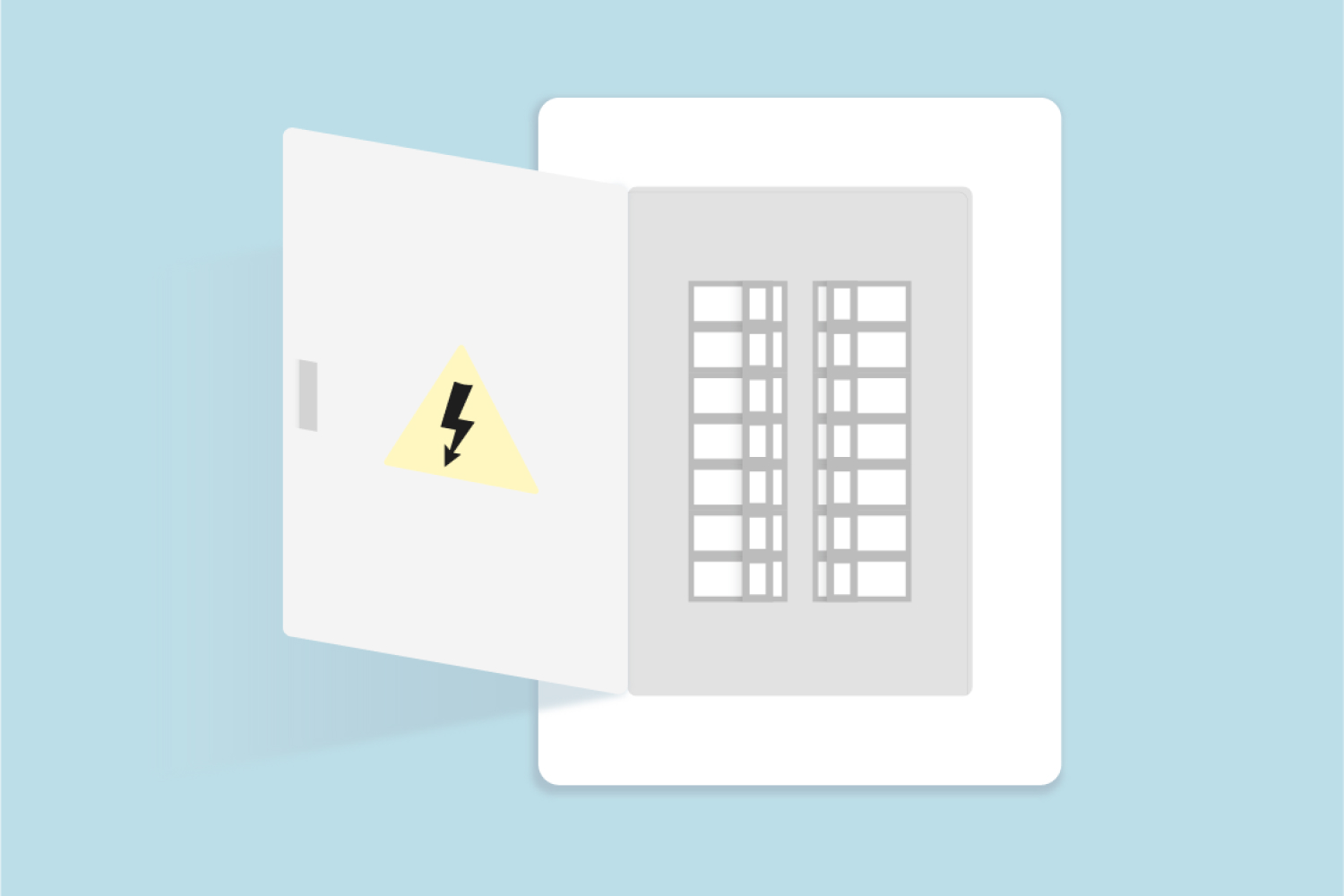
- Wenn Ihre Türklingel an die Klingelverdrahtung angeschlossen ist, schalten Sie die Stromversorgung des Klingelsystems aus und tippen dann auf Fortfahren.
- Wenn Ihre Türklingel nicht mit der Klingelverdrahtung verbunden ist, tippen Sie auf Fortfahren.
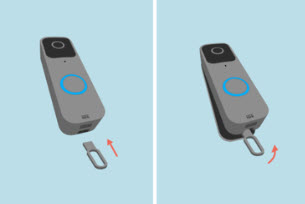
- Nehmen Sie die Türklingel mit dem Entriegelungsschlüssel von ihrer Montageplatte ab.
- Nachdem Sie die Türklingel entfernt haben, tippen Sie auf Fortfahren.
- Wenn der Bildschirm „WLAN ändern“ angezeigt wird, drücken Sie die Rücksetztaste an der Türklingel (siehe unten) und lassen Sie sie los, bis die rote und blaue LED blinken.
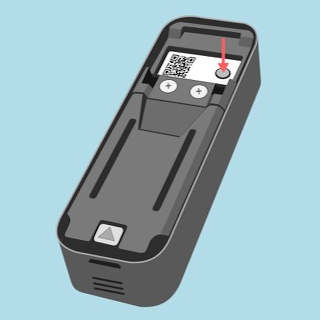
- Sobald die rote LED blinkt, lassen Sie die Taste zum Zurücksetzen los und tippen auf Fortfahren.
- Wenn die rote LED nach 30 Sekunden nicht blinkt, versuchen Sie, die Batterien zu ersetzen.
- Mehr über die LED-Muster Ihrer Türklingel erfahren Sie unter Die LEDs Ihrer Video Doorbell verstehen.
- Wählen Sie Ihren Netzwerknamen aus der Liste der erkannten 2,4-GHz-WLAN-Netzwerke. Während die rote LED blinkt, tippen Sie auf Gerät entdecken. Mehr über die LED-Muster Ihrer Türklingel erfahren Sie unter Die LEDs Ihrer Video Doorbell verstehen.
- Tippen Sie auf Verbinden, um eine Verbindung zum temporären Blink WLAN-Netzwerk herzustellen. Hinweis: Wenn Sie Ihr WLAN-Netzwerk nicht sehen, tippen Sie auf „Liste aktualisieren“.
- Geben Sie Ihr WLAN-Passwort ein. Tippen Sie auf das Augensymbol im Passwort-Feld, um die Zeichen sichtbar zu machen. Geben Sie Ihr Passwort sorgfältig ein und tippen Sie anschließend auf Fortfahren. Hilfe zum WLAN Passwort finden Sie unter Problembehebung Falsches WLAN Passwort in der Blink-App.
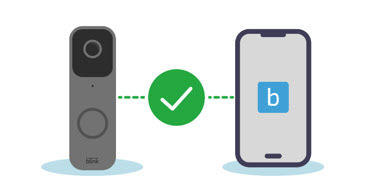
- Die Türklingel stellt eine Verbindung zu den Blink-Servern her und führt Netzwerkaktualisierungen durch. Wenn die Aktualisierung des WLAN-Netzwerks abgeschlossen ist, wird eine Bestätigungsmeldung angezeigt. Tippen Sie auf Fortfahren.
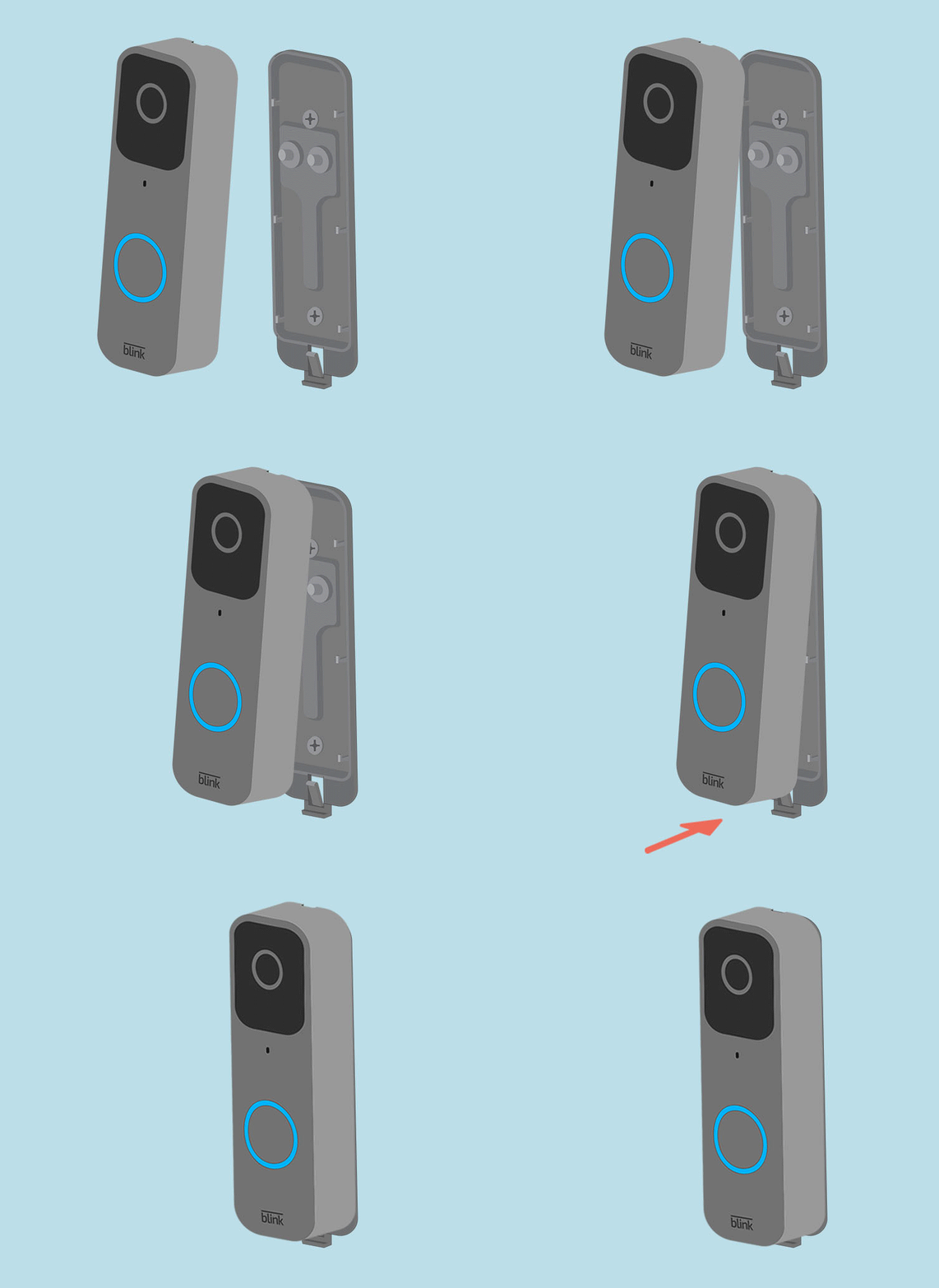
- Schließen Sie die Türklingel wieder an, indem Sie die Oberkante der Video Doorbell an der Rückplatte ausrichten. Drücken Sie sie fest gegen die Rückplatte, bis Sie ein leichtes Klicken hören und spüren, dass sie fest sitzt.
- Die Montage Ihrer Türklingel ist damit abgeschlossen. Tippen Sie auf Fertig, um zur Startseite zurückzukehren.
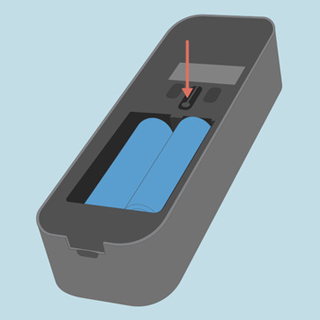
Position der Rücksetztaste in der Rückplatte mit zwei Löchern
Wenn Ihre Video Doorbell eine Rückplatte mit zwei Löchern anstelle von drei Befestigungslöchern hat, befindet sich die Rücksetztaste auf der Rückseite der Türklingel, wie unten gezeigt.
Geräteprobleme
Wired Floodlight offline
Wenn Ihr Wired Floodlight in der Miniaturansicht Ihrer App die Meldung „Kamera ist offline“ anzeigt, müssen Sie möglicherweise die WLAN-Einstellungen aktualisieren . Dies ist erforderlich, wenn sich der Name oder das Passwort Ihres WLAN-Netzwerks geändert hat. Das Aus- und Wiedereinschalten Ihrer Wired Floodlight -Kamera kann dieses Problem ebenfalls beheben. Wenn Ihre Kamera nach der Überprüfung Ihrer WLAN-Einstellungen und dem Aus- und Wiedereinschalten weiterhin offline ist, können Sie auch versuchen, sie manuell zurückzusetzen.
LöschenBlink Mini Kamera offline
Wenn Sie auf dem Startbildschirm Ihrer Blink-App die Meldung Kamera ist offline erhalten, bedeutet dies, dass die Blink Server die Kommunikation mit Ihrer Mini-Kamera verloren haben. Normalerweise behebt sich das Problem von selbst, wenn das Netzwerk wieder funktioniert oder wenn weniger Datenverkehr im WLAN-Netz herrscht. Wenn Ihre Kamera wieder online ist, wird die Meldung verschwinden.
Meistens führt eine unterbrochene oder langsame Internetverbindung dazu, dass die Mini-Kamera den Kontakt verliert. Die meisten Internet-Provider bieten Downloads zu Ihrem Standort viel schneller an als Uploads von Ihrem Standort. Wenn es einen plötzlichen Sprung in der verwendeten Datenmenge gibt, kann es sein, dass die Mini-Kamera einen Check-in verpasst und die Offline-Meldung erscheint.
Wenn Ihre Kamera die Verbindung immer wieder unterbricht, obwohl die Stromversorgung und das WLAN-Internet stabil sind, wenden Sie sich bitte an den Blink-Support.
Problembehebung für die Offline-Meldung der Mini-Kamera
Überprüfen Sie die Stromversorgung
Die Kompaktkamera Blink Mini wird durch direkten Anschluss an ein USB-Standard-Netzteil anstelle von Batterien betrieben. Um zu funktionieren, muss das Netzkabel zuverlässig an eine 5-Volt-1-Ampere-Stromquelle angeschlossen sein, und der geformte USB-Stecker muss vollständig in die Kamera eingesteckt sein.
Überprüfen Sie das Internet
Um Ihnen Bilder und Töne zu senden, benötigt die Mini-Kamera eine 2,4-GHz-WLAN-Internetverbindung mit einer Upload-Geschwindigkeit (ausgehend von Ihrem Netzwerk) von mindestens zwei Megabit pro Sekunde (2 Mb/sec), und zwar zu jeder Zeit, auch wenn andere Personen dieselbe Internetverbindung nutzen.
Wenn Sie auf die in dem Startbildschirm der App angezeigte Warnung tippen, werden auf dem Bildschirm Kamera ist offline hilfreiche Tipps angezeigt. Überprüfen Sie zunächst das WLAN-Internet und die Stromversorgung, dann die Stromverbindung der Kamera.
Problembehebung bei WLAN
- Überprüfen Sie das WLAN. Stellen Sie sicher, dass Sie eine Verbindung zum Internet herstellen können und dass das Passwort nicht geändert wurde. Wenn das Passwort geändert wurde, fahren Sie mit dem nächsten Schritt fort.
Ein Neustart des WLAN-Routers ist oft sehr effektiv, um Blink-Verbindungsprobleme zu beheben.
Wenn Sie Ihren Router neu gestartet haben und Blink nach 3 Minuten noch keine Verbindung hergestellt hat, fahren Sie fort. - Überprüfen Sie Ihr Passwort. Wenn das Passwort geändert wurde oder wenn Sie ein anderes WLAN-Netzwerk verwenden möchten, tippen Sie auf die Schaltfläche „WLAN ändern“: WLAN ändern und folgen Sie den Anweisungen.
Wenn sich das Passwort oder das Netzwerk nicht geändert haben, fahren Sie fort. - Um den Installationsvorgang der Kamera zu wiederholen, tippen Sie auf die Schaltfläche Kamera löschen: Kamera löschen und folgen Sie den Anweisungen.
Wenn sich Ihre Kamera mit diesen Schritten nicht wieder verbinden lässt, wenden Sie sich bitte an den Blink-Support.
Fehlermeldung „Türklingel offline“
Erfahren Sie, wie Sie Ihre Video Doorbell wieder online oder mit dem WLAN verbunden bekommen.
Entfernen oder ersetzen Sie die Batterien
Wenn die Türklingel offline ist oder während der Einrichtung keine Verbindung hergestellt werden kann, versuchen Sie diese Schritte.
-
Entfernen und Wiedereinsetzen der Batterien
Nehmen Sie die Batterien für fünf Sekunden heraus und legen Sie sie dann wieder ein. Wenn die rote LED blinkt, ist Ihre Türklingel jetzt bereit, zu Ihrem Blink-Konto hinzugefügt zu werden.
Je nachdem, welches Modell der Video Doorbell Sie haben, sind die Anweisungen etwas anders. Wählen Sie aus den nachstehenden Optionen:- Video Doorbell (1st Gen): Wenn die rote LED blinkt, drücken Sie die Taste Zurücksetzen auf der Rückseite der Türklingel für fünf Sekunden. Ihre Türklingel ist nun bereit, zu Ihrem Blink-Konto hinzugefügt zu werden.
- Video Doorbell (2nd Gen): Nehmen Sie die Batterien für fünf Sekunden heraus und setzen Sie sie dann wieder ein. Wenn die rote LED blinkt, ist Ihre Türklingel jetzt bereit, zu Ihrem Blink-Konto hinzugefügt zu werden.
Ersetzen Sie die Batterien
Wenn die LED immer noch nicht blinkt, ersetzen Sie die vorhandenen Batterien durch drei neue nicht wiederaufladbare Energizer AA 1,5-Volt-Lithium-Batterien. Wenn das Gerät offline bleibt, kontaktieren Sie den Blink-Support.
Starten Sie Ihren Router neu und überprüfen Sie Ihr WLAN Passwort
Wenn die Türklingel keine Verbindung zu Ihrem WLAN-Netzwerk herstellen kann, versuchen Sie diese Schritte:
- Starten Sie Ihren WLAN-Router neu – Trennen Sie Ihren WLAN-Router für 30 Sekunden vom Stromnetz und schließen Sie ihn dann wieder an. Ein Neustart Ihres Routers kann helfen, wenn Ihr WLAN langsam ist oder zeitweise ausfällt.
- Überprüfen Sie Ihr Passwort – Vergewissern Sie sich, dass Sie Ihr WLAN Passwort richtig eingegeben haben. Tippen Sie auf das Augensymbol im Passwortfeld, um das von Ihnen eingegebene Passwort sichtbar zu machen. Mehr erfahren Sie unter Mein WLAN-Passwort funktioniert nicht.
-
Überprüfen Sie die Verbindung zwischen Ihrem WLAN-Router und Ihrer Türklingel – Wenn Ihre Internetgeschwindigkeiten gut sind, kann es sein, dass Sie trotzdem ein Problem mit der Signalstärke zwischen Ihrem Router und der Türklingel haben. So überprüfen Sie die Signalstärke:
- Tippen Sie auf die Schaltfläche Mehr(...) unten rechts auf dem Miniaturbild der Türklingel und wählen Sie Geräteeinstellungen.
- Tippen Sie auf Allgemeine Einstellungen.
- Suchen Sie Netzwerk und bestätigen Sie, dass die WLAN-Verbindung ausreichend ist.
- Wenn diese Schritte nicht funktionieren, deaktivieren Sie Ihr VPN auf Ihrem Mobiltelefon oder deinstallieren Sie Apps, die möglicherweise mit der Blink-App in Konflikt stehen. Mehr erfahren über Kollidierende Apps.
Mehr erfahren über Blink WLAN Netzwerkanforderungen.
Schlechte Verbindung mit Blink Servern
Möglicherweise erhalten Sie eine In-App-Nachricht, die Sie auf eine schlechte Verbindung zu den Blink-Servern hinweist. Vergewissern Sie sich, dass Ihre Internetverbindung funktioniert und eine Upload-Geschwindigkeit von mindestens 2 Mbit/s ermöglicht.
Platzierung des Sync Modules
Wenn Ihre Türklingel mit einem Sync Module verbunden ist, sollten Sie das Sync Module versetzen, um eine bessere Signalstärke zwischen dem WLAN-Router und der Türklingel zu erhalten. Gehen Sie folgendermaßen vor, um die Signalstärke Ihres Sync Modules zu überprüfen.
- Tippen Sie auf Geräteeinstellungen > Allgemeine Einstellungen.
- Unter Netzwerk wird die Signalstärke des Sync Modules zur Türklingel angezeigt.
- Wenn Ihre Signalstärke zwei Balken oder weniger beträgt, müssen Sie das Sync Module möglicherweise näher an die Türklingel heranbringen.
Mehr Informationen finden Sie im Abschnitt „Platzierung des Sync Modules“ in WLAN-Anforderungen für Blink verstehen.
Löschen Sie Ihre Türklingel
Wenn Sie die oben aufgeführten Schritte zur Problembehebung durchgeführt haben, aber immer noch Probleme auftreten, versuchen Sie, die Türklingel zu löschen und erneut zu Ihrem Blink-System hinzuzufügen.
- Tippen Sie auf die Schaltfläche Mehr (...) am unteren Rand der Miniaturansicht der Türklingel und wählen Sie Geräteeinstellungen.
- Tippen Sie auf Allgemeine Einstellungen.
- Tippen Sie auf Gerät löschen.
- Wenn die Bestätigungsmeldung angezeigt wird, tippen Sie auf LÖSCHEN, um die Türklingel zu entfernen.
- Nachdem Sie auf LÖSCHEN getippt haben, erhalten Sie eine E-Mail, die bestätigt, dass die Türklingel von Ihrem Konto gelöscht wurde.
Sobald Ihre Türklingel von Ihrem Konto entfernt wurde, können Sie sie erneut einrichten.
Eine Kamera reagiert nicht
Wenn eine Ihrer Blink-Kameras nicht reagiert, werden möglicherweise Fehlermeldungen wie „Kamera beschäftigt“ oder „Vorschaubild fehlgeschlagen“ angezeigt.
Diese Meldungen können auftreten, wenn Ihr Sync Module nicht mit der Kamera kommunizieren kann.
Die folgenden Schritte können helfen, dieses Problem zu lösen.
- Bewegen Sie Ihre Kamera näher an Ihr Sync Module heran. Vergewissern Sie sich außerdem, dass die Signalstärke für Von Kamera zu WLAN und Von Kamera zu Sync Module 3 Balken beträgt (siehe unten „Wo finde ich die Signalstärke in der Blink-App“ ).
- Schalten Sie sowohl Ihr Modem als auch Ihren Router aus und wieder ein, indem Sie sie 30 Sekunden lang vom Stromnetz trennen und dann wieder anschließen. Warten Sie zwei Minuten, bis der Internetdienst wiederhergestellt ist, und versuchen Sie dann erneut, die Kamera zu verwenden.
- Schalten Sie Ihre Kamera aus und wieder ein, indem Sie die Batterien 10 Sekunden lang entnehmen und anschließend wieder einsetzen. Prüfen Sie dann, ob Ihre Kamera auf Befehle reagiert.
- Wenn die vorstehenden Schritte das Problem nicht beheben, versuchen Sie, eine andere Stromquelle zu verwenden. Sie können ein Micro-USB-Kabel und ein USB-Netzteil verwenden, um die Kamera bei herausgenommenen Batterien zu betreiben.
So lösen Sie Verbindungsprobleme
Wenn Sie weiterhin Probleme haben, wenden Sie sich bitte an den technischen Support, um weitere Unterstützung zu erhalten.
Sync Module ist offline
Wenn Ihr Sync Module offline ist oder wenn während der Einrichtung Probleme auftreten, überprüfen Sie zunächst die LED-Muster auf dem Gerät. Fahren Sie dann mit den unten beschriebenen Schritten zur Problembehebung fort:
Fehlerbehebungsvideo zum Sync Module
In diesem Video zeigen wir Ihnen, wie Sie ein Sync Module reparieren, das offline ist oder keine Verbindung herstellt. Um dieses Video in einer anderen Sprache anzusehen, klicken Sie oben rechts im Video auf das Zahnradsymbol > Audiospur und wählen Sie eine Sprache aus.
Durchgehend blaue / blinkende grüne LED
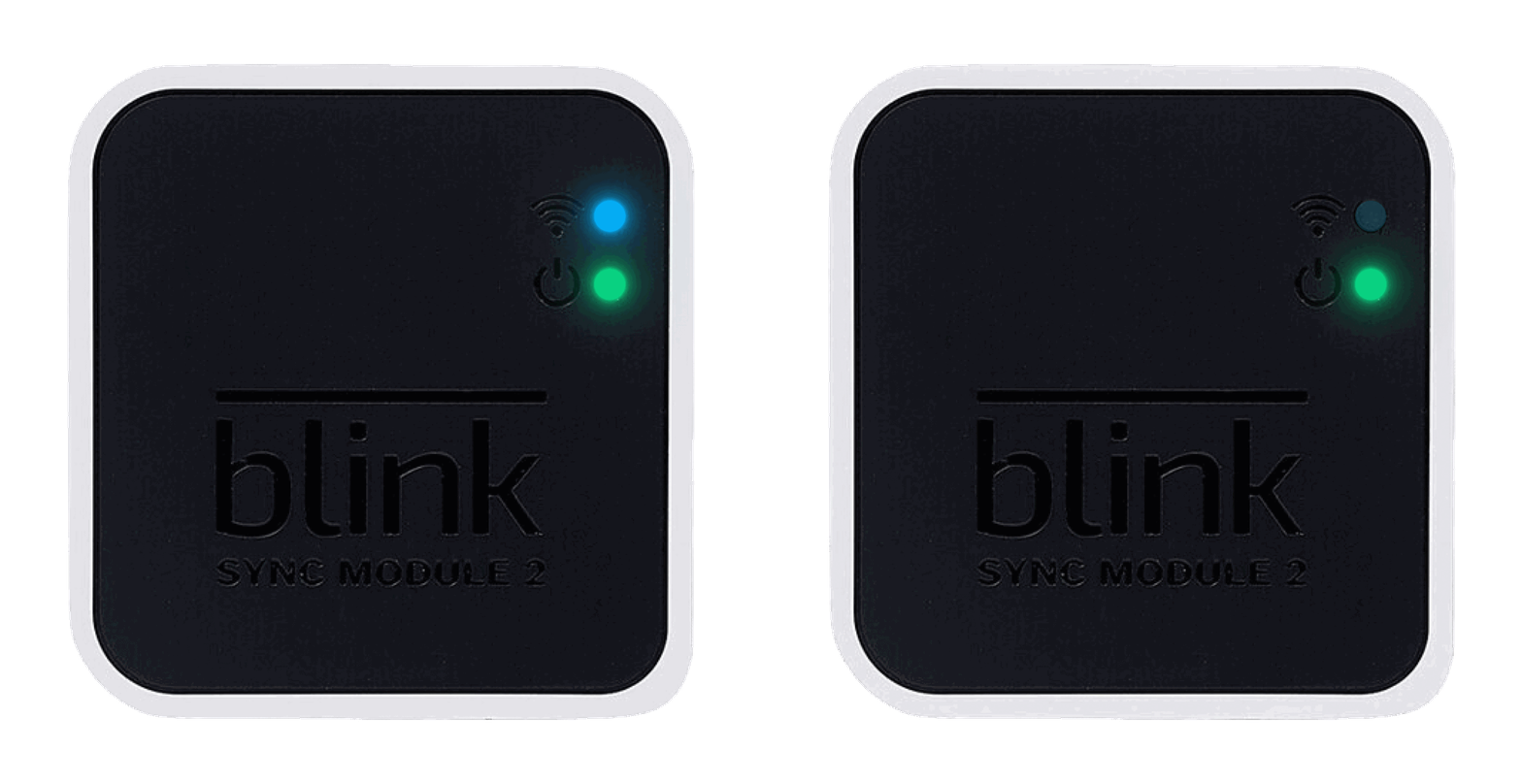
Wenn Ihr Sync Module eine durchgehend blau und eine blinkende grüne LED anzeigt, bedeutet dies, dass das Sync Module offline ist und versucht, sich erneut mit dem zuvor konfigurierten WLAN-Netzwerk zu verbinden.
Es gibt mehrere Gründe, warum Ihr Sync Module offline ist: Stromunterbrechungen (z. B. Stromausfälle oder längere Zeit ohne Stromanschluss), aktualisierte WLAN-Einstellungen (z. B. ein neues Passwort) oder Signalstörungen durch Geräten wie Pods und Extender.
Wenn Ihr Sync Module offline geht, werden Sie in der Blink-App folgendes feststellen:
- Am oberen Rand des Startbildschirms wird ein Banner „Sync Module ist Offline“ angezeigt.
- Die Miniaturansichten aller Kameras, die ein Sync Module benötigen, werden unscharf und zeigen in der Mitte die Meldung „Sync Module ist offline“ an.
Prüfen Sie, bevor Sie die Fehlerbehebung vornehmen:
- Netzwerkkompatibilität: Ihr Netzwerk erfüllt die Anforderungen, die für Blink-Geräte erforderlich sind, wie in WLAN und Netzwerkanforderungen verstehen beschrieben.
- WLAN-Passwort: Ihr WLAN-Passwort hat sich seit der letzten Einrichtung des Sync Modules nicht geändert. Wenn es sich geändert hat, müssen Sie das Sync Module mit dem neuen WLAN Passwort aktualisieren. Eine Anleitung finden Sie unter Aktualisieren der WLAN-Einstellungen für Ihr Sync Module-System.
Wenn das Problem nach Bestätigung der obigen Informationen weiterhin besteht, versuchen Sie die folgenden Schritte zur Problembehebung:
- Schalten Sie die Stromzufuhr Ihres Routers aus: Ziehen Sie den Router aus der Steckdose, warten Sie 30 Sekunden und schließen Sie ihn dann wieder an.
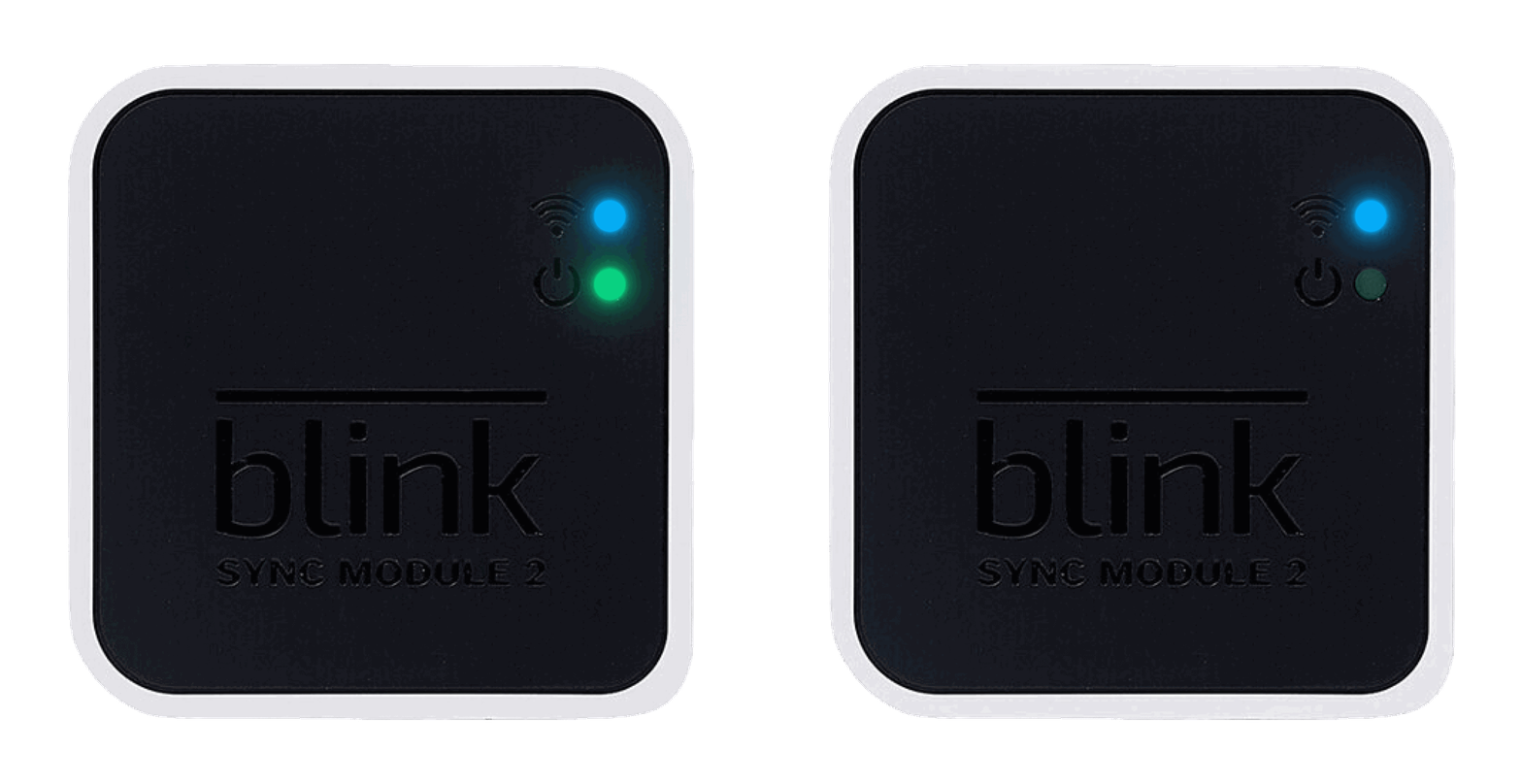
- Stromzyklus des Sync Modules: Trennen Sie das Sync Module für 10 Sekunden von der Stromversorgung und stecken Sie es dann wieder ein. Nach dem Neustart zeigt eine durchgehend blaue und eine durchgehend grüne LED an, dass das Sync Module erfolgreich wieder mit dem Netzwerk verbunden wurde.
- Geben Sie Ihr WLAN-Passwort erneut ein: Aktualisieren Sie die WLAN-Verbindung zum Sync Module, indem Sie Ihr WLAN-Passwort erneut eingeben. Weitere Informationen zum Aktualisieren der WLAN-Einstellungen Ihres Sync Modules finden Sie unter Aktualisieren der WLAN-Einstellungen für Ihr Sync Module-System.
-
Vereinfachen Sie die WLAN-Konfiguration: Trennen Sie alle Pods oder Extender, und stellen Sie sicher, dass nur Ihr Hauptrouter eingeschaltet ist.
Hinweis: Nach erfolgreicher Verbindung zum Sync Module können Sie alle Pods oder Extender, deren Verbindung zuvor getrennt wurde, wieder verbinden.
Wenn das Problem nach Ausführung der oben genannten Schritte weiterhin besteht, müssen Sie Ihr Sync Module löschen und erneut hinzufügen.
Durchgehend rote LED
Wenn Ihr Sync Module während der Einrichtung eine durchgehend rote LED anzeigt, bedeutet dies, dass das Sync Module keine Verbindung zu Ihrem WLAN-Netzwerk herstellen kann oder dass das eingegebene WLAN-Passwort möglicherweise falsch ist.
Prüfen Sie, bevor Sie die Fehlerbehebung vornehmen:
- Netzwerkkompatibilität: Ihr Netzwerk erfüllt die Anforderungen, die für Blink-Geräte erforderlich sind, wie in WLAN und Netzwerkanforderungen verstehen beschrieben.
- Platzierung des Sync Modules: Das Sync Module befindet sich im selben Raum wie Ihr Router, aber nicht zu nahe, sodass es nicht zu nah an physischen Hindernissen angebracht ist, um Netzwerkstörungen zu vermeiden. Optimale Vorgehensweisen für die Platzierung finden Sie unter Die Platzierung Ihres Sync Modules verstehen.
- WLAN-Passwort: Das eingegebene WLAN Passwort ist korrekt. Wenn Sie während der Einrichtung des Sync Modules in der Blink-App die Meldung „Falsches Passwort für Ihr WLAN“ erhalten, geben Sie das Passwort sorgfältig erneut ein und versuchen Sie es noch einmal. Weitere Problembehebungen finden Sie unter Fehlerbehebung falsches WLAN Passwort in der Blink-App.
- Keine App-Konflikte oder Netzwerkstörungen: Es gibt keine Apps, die mit der Blink-App in Konflikt stehen, oder irgendwelche VPNs, Firewalls oder Antiviren-Apps, die aktiv oder mit Ihrem Mobilgerät verbunden sind.
Wenn das Problem nach Bestätigung der obigen Informationen weiterhin besteht, versuchen Sie die folgenden Schritte zur Problembehebung:
- Stromzyklus des Sync Modules: Trennen Sie das Sync Module für 10 Sekunden von der Stromversorgung und stecken Sie es dann wieder ein. Nach dem Neustart zeigt eine blinkende blaue und leuchtende grüne LED an, dass das Gerät für die Einrichtung bereit ist.
- Schalten Sie die Stromzufuhr Ihres Routers aus: Ziehen Sie den Router aus der Steckdose, warten Sie 30 Sekunden und schließen Sie ihn dann wieder an.
-
Vereinfachen Sie die WLAN-Konfiguration: Trennen Sie alle Pods oder Extender, und stellen Sie sicher, dass nur Ihr Hauptrouter eingeschaltet ist.
Hinweis: Nach erfolgreicher Verbindung zum Sync Module können Sie alle Pods oder Extender, deren Verbindung zuvor getrennt wurde, wieder verbinden.
Wenn das Problem nach Ausführung der oben genannten Schritte weiterhin besteht, setzen Sie das Sync Module auf die Werkseinstellungen zurück.
Offline Sync Module XR
Wenn Ihr Sync Module XR offline ist, kann das entweder auf ein Problem mit der Stromversorgung oder auf ein Problem mit der eingelegten MicroSD-Karte hinweisen.
Das Sync Module XR kann eines der folgenden LED-Muster anzeigen:
- Durchgehend blaue und durchgehend grüne LEDs
- Schwache oder flackernde LEDs
- Keine LEDs
Prüfen Sie, bevor Sie die Fehlerbehebung vornehmen:
- Stromquelle: Vergewissern Sie sich, dass der Netzadapter fest mit dem Sync Module und der Steckdose verbunden ist. Wenn die Verbindung sicher ist, prüfen Sie, ob die Steckdose funktioniert, indem Sie sie mit einem anderen Gerät testen oder eine andere Steckdose ausprobieren.
Wenn das Problem nach der Überprüfung der Stromquelle weiterhin besteht, kann das darauf hindeuten, dass die MicroSD-Karte fehlerhaft oder beschädigt ist.
Um sicherzustellen, dass die MicroSD-Karte nicht die Ursache dafür ist, dass das Sync module offline bleibt, führen Sie die folgenden Schritte zur Fehlerbehebung durch:
- Überprüfen Sie die MicroSD-Karte: Trennen Sie das Sync Module von der Steckdose. Nehmen Sie die MicroSD-Karte heraus und untersuchen Sie sie auf sichtbare Schäden. Wenn die MicroSD-Karte beschädigt ist, ersetzen Sie sie. Setzen Sie die MicroSD-Karte erst wieder ein, wenn Sie im nächsten Schritt dazu aufgefordert werden.
- Schließen Sie das Sync Module wieder an die Steckdose an: Sobald das Sync Module eine durchgehende blaue und grüne LED anzeigt, setzen Sie die MicroSD-Karte nur dann wieder ein, wenn sie unbeschädigt ist oder ausgetauscht wurde. Wenn das Sync Module erneut offline geht, ist die MicroSD-Karte möglicherweise defekt und muss ersetzt werden.
Wenn das Sync Module nach dem Austausch der MicroSD-Karte und der Durchführung der oben genannten Schritte weiterhin offline ist, wenden Sie sich bitte an den technischen Support.


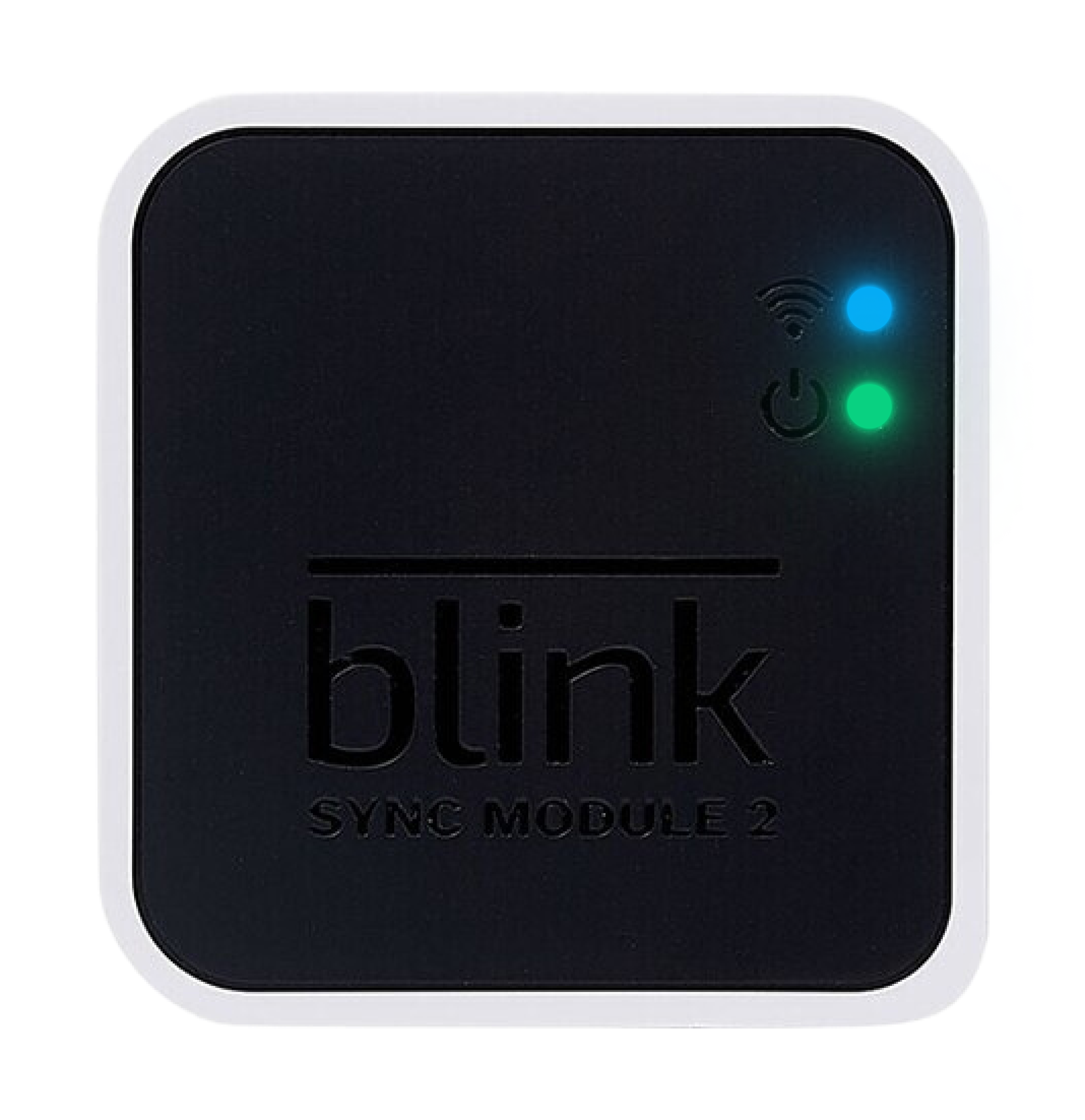

Reset-Taste für Sync Module 2
Sync Module
Der Sync Module Core verfügt über eine Reset-Taste auf der Rückseite des Geräts.
So setzen Sie Sync Module Core zurück:
- Halten Sie die Reset-Taste auf der Rückseite des Sync Module gedrückt, bis die LED durchgehend rot leuchtet, und lassen Sie sie dann los.
- Sobald die LED-Anzeigen von einer blinkenden blauen LED zu einer durchgehend grünen LED wechseln, ist Ihr Sync Module zur Einrichtung bereit.
Sync Module XR
Das Sync Module XR verfügt über eine Reset-Taste auf der Rückseite des Geräts.
So setzen Sie Sync Module XR zurück:
- Halten Sie die Reset-Taste auf der Rückseite des Sync Module gedrückt, bis die LED durchgehend rot leuchtet, und lassen Sie sie dann los.
- Sobald die LED-Anzeigen von einer blinkenden blauen LED zu einer durchgehend grünen LED wechseln, ist Ihr Sync Module zur Einrichtung bereit.
Sync Module 2
Das Sync Module 2 verfügt über eine Reset-Taste auf der Rückseite des Geräts.
So setzen Sie Sync Module 2 zurück:
- Halten Sie die Reset-Taste auf der Rückseite des Sync Module gedrückt, bis die LED durchgehend rot leuchtet, und lassen Sie sie dann los.
- Sobald die LED-Anzeigen von einer blinkenden blauen LED zu einer durchgehend grünen LED wechseln, ist Ihr Sync Module zur Einrichtung bereit.
Sync Module (1. Generation)
Das Sync Module (1. Generation) verfügt über eine Reset-Taste an der Seite des Geräts neben dem USB-Anschluss.
So setzen Sie Sync Module (1. Generation) zurück:
- Verwenden Sie einen kleinen, dünnen Gegenstand wie eine Büroklammer oder einen Zahnstocher, um die Reset-Taste zu drücken, bis Sie ein Klicken spüren.
- Sobald die LED-Anzeigen von einer blinkenden blauen LED zu einer durchgehend grünen LED wechseln, ist Ihr Sync Module zur Einrichtung bereit.
Wenn das Problem nach Befolgen der oben genannten Schritte weiterhin besteht, wenden Sie sich bitte an den technischen Support .